
git的学习和使用
这里是我借助deep seek学习git所得到的知识与自我理解,在这里分享同时方便后续查看
git解决的问题
git解决的是”存档”的事情,他把这个步骤自动化了,简单来说git就是一个存档机,当什么时候需要存档了,输入指令git就会帮我们记住,方便随时回调这个存档
总概
1,git提交存的是整个项目的快照,不是差异。(diff)差异是算出来给自己看的
2,三个区域(有点抽象)
1 | 工作区(你正在编辑的文件) |
工作区:你改动文件的地方,就是你看到的文件夹
暂存区:理解为一个准备发送货物的中转站,git add 就是向暂存区里传准备发送的东西
版本库:.git里的提交,提交后便作为历史存在,只能向上增加,不能修改(理论)
3,分支的本质是一个指向某个提交的指针.git switch切分支时,git把head挪到另一个指针,然后把工作区文件换成提交的样子
快照与差异
快照:这里我们可以把快照理解为游戏存档,一次提交就是一份项目的完整状态(一份存档),每一份存档都是完整的,他没有记录你的改动,他是直接把改完的整个app.py存进去.
差异:假如我们对文件进行一些改动,例如加了”你好”,函数subtract(a,b)这时输入git show打出来就是
1
2
+GREETING = "你好"
+def subtract(a, b):这个差异是临时算出来的.git那里有两份文件(改前和改后),他把这两个文件进行比对,现场算出那里不一样并通过+ -显示给我们.差异(diff)从来没有被存储,他只是一种显示方式.
git的基础命令(日常常用)
git最常用的4条命令:
1 | git add. git commit -m git status git log |
这四条命令准确来说可以分为两部分(一个动作,一双眼睛)git add. +git commit -m 同一个动作的两半.add是”点名要存什么”,commit才是”存”.和在一起算是一个动作git status + git log 一双眼睛.负责查看,不修改任何内容
这四条可以构成一个最小完整闭环:看现状-点名-存档-查历史.
下面用实例来进行演示,新建文件夹并打第一个存档(如日记.txt),在文件夹右键打开powershell窗口.
记事本打开日记.txt,随意的加一行字如abab, ctrl+s保存,powershell输入git status,显示出红色的
1 | modified: "\346\227\245\350\256\260.txt" |
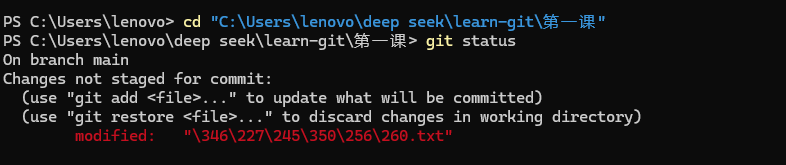
这个红色的**\346\227\245\350\256\260.txt**其实就是日记.txt. git他默认把中文文件名按照八进制编码,这里我们输入
1 | git config --global core.quotepath false |
就可以解决,现在再输入一遍git status,他就变回正常的日记.txt
现在我们回看这句modified,他的意思是我看到你的改动了.
现在我们告诉git要存下这个改动,输入git add .这里可能会弹警告
1 | warning: in the working copy of '日记.txt', LF will be replaced by CRLF the next time Git touches it |
这个警告只是在说下次取出文件的时候,会换成CRLF
现在我们敲
1 | git commit -m "abababb" |
再输入
1 | git log --oneline |

这个就是大体的流程
然后我们需要理解一个点:
假如改动了文件,但并没有敲git commit。这时git log看到的历史是改动前的内容。可见并不是说改动了文件,git就会知道,改动后只要没有git commit,他就只会存在于我们的文件里,并没有任何历史痕迹。git status能够看见这个改动,git log没法看到。
这也是为什么说git add之后需要git commit的原因,add只是点名强调一下我要改的内容,commit才是把他传上去的东西。
理解了之后再看一个新的工具git diff这个就是前文说的差异显示,执行后会用+和-来表示我们之前改动的内容
个人与多人协作下的远程仓库(基础命令)
现在我们已经改完了文件需要上传到仓库,这时就需要新的工具
最基础的是这三条
| 命令 | 作用 | 数据走向 | 用几次 |
|---|---|---|---|
git clone |
把远程仓库整个下载到本地 | 服务器 → 使用者 | 一次 |
git pull |
把远程的新提交拉下来并合并 | 服务器 → 使用者 | 每次推送前 |
git push |
把本地提交发送回到远程 | 使用者 → 服务器 | 每次推送后 |
- git clone
git clone的语法是
1 | git clone <仓库地址> [本地文件夹名] |
其中仓库地址是必填的(一般为仓库首页的url),本地文件夹名可有可无,如果不写的话就用仓库名当文件夹名。
eg:
1 | # 最常用:文件夹名自动取仓库名 |
他的输出是
1 | Cloning into 'weekly-report'... |
这里总共执行了四件事:
- 建文件夹
- 下载全部历史
- 配好origin
- 把本地main和origin/main绑定
- git pull
git pull的语法是
1 | git pull [远程名] [分支名] |
它有两种写法:
git pull正常用就写这个(后面的两个可以省略)git pull origin main不在main上或者没连过远程的个人仓库时需要写
eg:输入git pull,显示1
2
3
4
5From https://gitlab.xxx.com/team/weekly-report
a1b2c3d..e4f5g6h main -> origin/main
Updating a1b2c3d..e4f5g6h
Fast-forward
周报/2026-10-21-李四.md | 12 ++++++++++++Fast-forward= 顺利,无冲突。git pull是把git fetch(下载)和git merge(合并)结合起来,一条就够git push
git push的语法是
1 | git push [-u] [远程名] [分支名] |
分三种写法:
git pushclone过的仓库用git push -u origin main首次推送,建立跟踪。clone下来的仓库不需要git push --force尽量不要用吗,会覆盖掉别人的提交
eg:输入git push
1 | To https://gitlab.xxx.com/team/weekly-report.git |
main -> main就是成功了
- 基础报错
1 | ! [rejected] ... (fetch first) |
这个报错的原因是上传时忘记了git pull,将它加上就行
1 | ! [remote rejected] ... (protected branch) |
这个报错的原因是main被保护了,不能直接推,需要分支+合并请求
远程仓库上传
现在我们已经有了基础命令,可以尝试上传
首先在电脑上配身份
1 | git config --global user.name "用户名" |
接着用上文的git clone先把仓库拿下来
1 | cd "存放地址" |
输入后显示
这里已经成功了,之所以有警告是因为我们的仓库目前还是空的,属于正常现象。输入cd java后我们就处于仓库之中
接下来我们建造一个测试文件txt
1 | notepad test.txt |
此时会显示找不到文件,是否创建,点击确认,随后随意敲入保存并关闭。接下来在git上查看,输入
1 | git status |
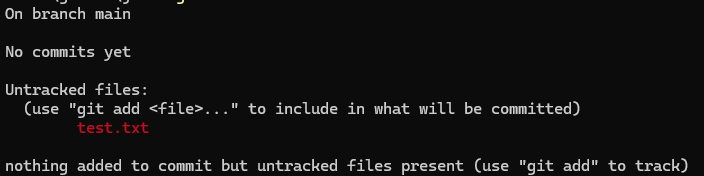
发现了txt,接着输入
1 | git add . |
显示
1 | [main (root-commit) a1b2c3d] 添加测试文件 test.txt |
root-commit = 这个仓库的第一个提交,正常。
接着我们把本地的这个文件推到github上去,输入
1 | git push -u origin main |
显示
1 | To url |
到这里,我们就在github上成功上传了一次文件,可以在github上看到他。
如何把github上的错误文件删去
首先需要明确一点,GitHub是没有【撤回】按钮的,git的设计是历史只增不减,所以已经推上去的东西想要删去它,正确的做法是在提交一次将它删去
文件传错了,想要删掉*
- 方法a:命令行输入
1 | cd D:\github\java |
git rm=删掉文件+告诉git“这个删除要算进下次提交里面,上传之后刷新,文件就消失了
如果说只是向删去github上的,保留本地文件,输入
1 | git rm --cached test.txt |
--cached 只从 Git 里摘掉、本地文件还在。
- 方法b:网页删去
1 | 进仓库-点开文件-右上角垃圾桶-commit changes |
但这个有一个弊端:会使得远程和本地不一致,下次push的时候必须要先git pull,否则会被拒
撤销整个提交(提交信息写错,上传了几个不该传递)
1 | git log --oneline # 找到要撤销的那条,记下哈希 |
git revent会生成一个反向提交,把那次提交的改动抵消掉,历史里仍然可以看到‘你撤销了文件“并追溯
注意:不要用 git reset,更不要 git push --force。那会改写历史,如果是组里的仓库,其他人拉过的东西会全部乱掉。
这里有一个特性:
删除文件后,再次点进文件路径会显示404,但仓库的commits里依然可以看到那次添加txt和删除txt。
这个并不是bug,能够追溯谁在什么时候提交什么,什么时候删了,是git存在的理由。
如何把自己仓库的文件传进组(Fork+Pull Request)
fork+request是团队协作的标准的做法,他有一个好处就是永远改不到组里的仓库,不会搞坏。
这是一个流程图
1 | ① 组里的仓库(upstream / 上游) |
这里需要有一个关键认知:个人的仓库是【副本】不是【分支】
| Fork | 把整个仓库复制一份到使用者名下,独立的一份,历史一样 |
|---|---|
| Pull Request | 使用者向组里说”我这几条改动,请拉过去”,负责人点 Merge 才算合并 |
传组的命令还是上文的那几个命令,唯一多了两个东西是fork按钮和pull request
fork按钮
打开组仓库,在右上角,star旁边有一个fork,点一下,就会多一个同名仓库,标题下会写着forked from 组名/仓库名
区别这两个同名仓库
1 | 组里的: 组名/仓库名 |
注意clone的时候是自己那个仓库的地址,不是组里
pull request
上传完代码后,副本页面顶部会出现一条黄色提示条:Compare & pull request 点击。
之后填:
- 标题:
- 描述
- 往下拉,确认files changed里面只有我们要上交的文件(确认没有其他的东西)
最后creat pull request。等待负责人点merge。